
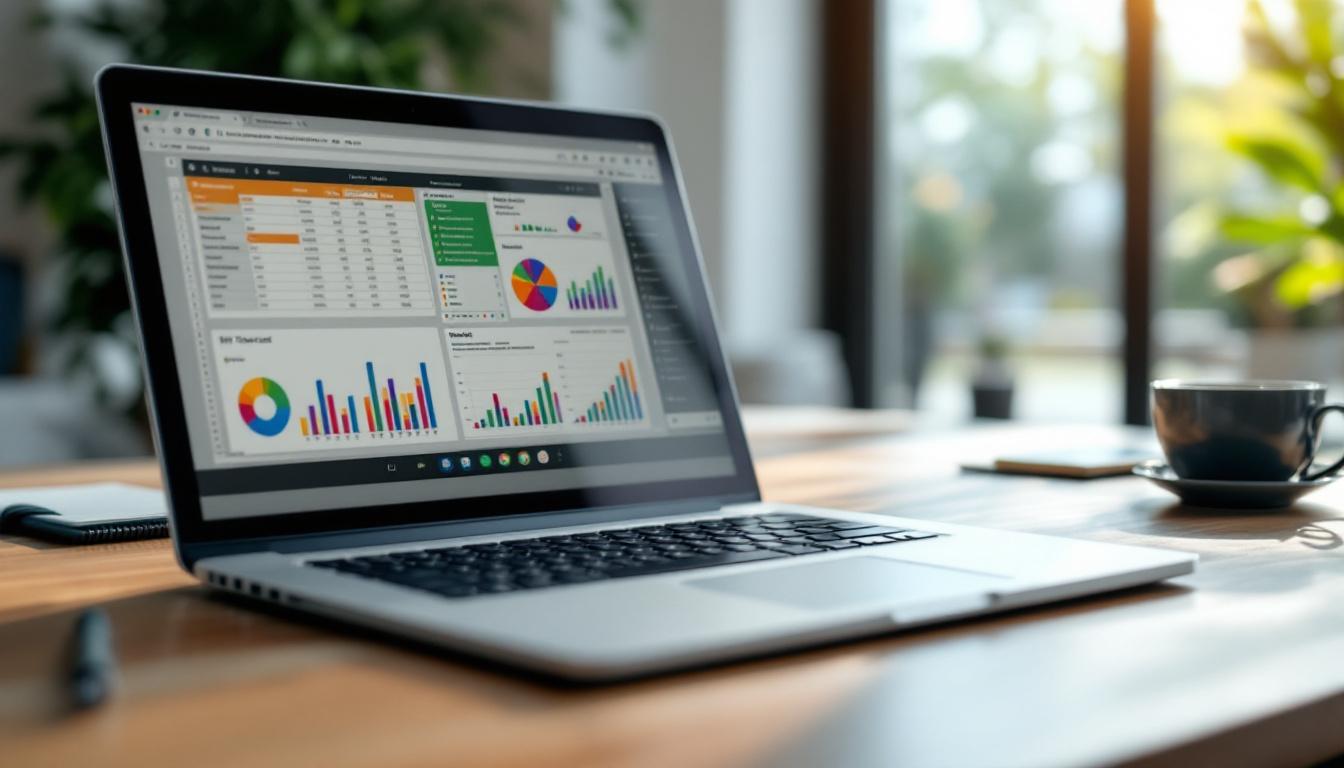
Vous recevez quotidiennement des factures au format PDF, des rapports financiers ou des tableaux de données que vous devez analyser dans Excel ? La conversion manuelle représente une perte de temps considérable. Heureusement, transformer un PDF en Excel ne nécessite plus de compétences techniques avancées. Les outils actuels permettent d'extraire les données tabulaires en quelques secondes, sans altérer la structure des informations. Cette manipulation autrefois complexe se résume désormais à trois actions simples : sélectionner le fichier, choisir le format de sortie et télécharger le résultat. Que vous travailliez avec des documents scannés ou des PDF natifs, les solutions modernes s'adaptent à tous les cas de figure pour préserver l'intégrité de vos données.
Pourquoi la conversion PDF vers tableur s'impose dans votre quotidien professionnel
Le format PDF, développé par Adobe, garantit une présentation uniforme des documents sur tous les supports. Cette stabilité visuelle constitue sa force, mais aussi sa principale limitation : les données restent figées, impossibles à manipuler directement. Un tableau financier au format PDF ne permet ni tri, ni calcul, ni analyse croisée.
Les professionnels de la comptabilité rencontrent ce problème chaque mois lors de la consolidation des factures fournisseurs. Ressaisir manuellement des centaines de lignes génère des erreurs de frappe et monopolise des heures précieuses. La conversion automatique élimine cette étape fastidieuse et réduit le taux d'erreur à quasiment zéro.
Les analystes de données tirent également parti de cette transformation. Un rapport trimestriel reçu en PDF devient exploitable dans Excel pour créer des graphiques personnalisés, appliquer des formules de calcul ou croiser les informations avec d'autres sources. Le tableur de Microsoft offre des fonctionnalités d'analyse que le PDF ne peut égaler.
La réutilisation de contenus existants représente un autre avantage majeur. Plutôt que de recréer un tableau de toutes pièces, vous récupérez la structure et les données d'un document PDF en quelques secondes. Cette approche s'avère particulièrement utile pour les budgets prévisionnels, les plannings de projet ou les listes de contacts.
Les entreprises qui manipulent des volumes importants de documents constatent des gains de productivité significatifs. Une équipe qui convertit quotidiennement dix PDF économise environ deux heures de travail manuel. Sur un mois, cela représente quarante heures récupérées pour des tâches à plus forte valeur ajoutée.
La confidentialité des données constitue néanmoins un point de vigilance. Les services de conversion en ligne traitent vos fichiers sur leurs serveurs distants. Pour des documents sensibles contenant des informations financières ou des données personnelles, privilégiez les solutions installées localement sur votre ordinateur ou vérifiez les certifications de sécurité du prestataire.
Le processus simplifié pour transformer un PDF en Excel
La méthode la plus accessible repose sur les convertisseurs en ligne. Ces plateformes fonctionnent directement depuis votre navigateur, sans installation de logiciel. Smallpdf figure parmi les services les plus utilisés pour sa simplicité d'utilisation et la qualité de ses conversions.
Voici les trois étapes fondamentales du processus :
- Sélectionnez votre fichier PDF en le glissant dans la zone prévue ou en cliquant sur le bouton de téléchargement
- Lancez la conversion en validant le format de sortie Excel (.xlsx ou .xls selon vos besoins)
- Téléchargez le fichier converti une fois le traitement terminé, généralement en moins de trente secondes
Les outils Adobe proposent également cette fonctionnalité dans leur suite Acrobat. L'avantage réside dans la reconnaissance optique de caractères intégrée, qui permet de traiter des PDF scannés. Le logiciel identifie les tableaux, les colonnes et les lignes pour restituer une structure cohérente dans Excel.
Pour des conversions régulières, l'installation d'un logiciel dédié sur votre poste de travail offre plus de flexibilité. Ces programmes fonctionnent hors ligne et traitent les fichiers localement, ce qui élimine les risques liés au transfert de données sensibles. Certains permettent même le traitement par lots de plusieurs dizaines de documents simultanément.
La durée de conversion varie selon la complexité du document. Un tableau simple de deux pages se transforme en quelques secondes. Un rapport de cinquante pages contenant des graphiques et des tableaux imbriqués nécessite une à deux minutes. La taille du fichier influence également la vitesse de traitement.
Après la conversion, une vérification manuelle reste recommandée. Les algorithmes actuels atteignent des taux de précision supérieurs à 95%, mais certaines mises en forme complexes peuvent nécessiter des ajustements. Vérifiez particulièrement les cellules fusionnées, les formules de calcul et l'alignement des colonnes.
Comparatif des solutions disponibles sur le marché
Zamzar se distingue par sa polyvalence. Cette plateforme convertit plus de mille formats de fichiers différents et conserve un historique de vos conversions pendant vingt-quatre heures. La version gratuite limite la taille des fichiers à cinquante mégaoctets, largement suffisant pour la majorité des documents professionnels.
Les utilisateurs de la suite Microsoft 365 bénéficient d'une intégration native. Excel 2019 et les versions ultérieures importent directement des données depuis un PDF via l'option "Obtenir des données". Cette méthode préserve mieux les formules et les liaisons entre cellules que les convertisseurs tiers.
Adobe Acrobat Pro DC représente la solution premium du marché. L'abonnement mensuel donne accès à des fonctionnalités avancées comme la détection automatique des tableaux, la conservation des hyperliens et la gestion des documents de plusieurs centaines de pages. Le logiciel reconnaît également les caractères dans les PDF scannés grâce à sa technologie OCR.
Les outils gratuits comme PDF to Excel Converter conviennent aux besoins ponctuels. Leurs limitations portent généralement sur le nombre de conversions quotidiennes ou la taille maximale des fichiers. Pour un usage intensif, les versions payantes débloquent le traitement illimité et suppriment les publicités.
La qualité de conversion dépend largement de la structure du PDF source. Les documents créés directement depuis Excel ou un autre tableur se convertissent avec une fidélité quasi parfaite. Les PDF générés depuis des logiciels de mise en page ou scannés depuis du papier nécessitent un traitement plus poussé et produisent parfois des résultats approximatifs.
Certaines plateformes proposent des API pour automatiser les conversions dans vos applications métier. Cette approche convient aux entreprises qui traitent des centaines de documents mensuellement. L'intégration directe dans votre système de gestion documentaire élimine les manipulations manuelles et accélère les workflows.
Optimiser la qualité de vos fichiers convertis
La préparation du document PDF influence directement le résultat final. Avant conversion, assurez-vous que le fichier ne contient pas de restrictions de sécurité bloquant l'extraction de contenu. Certains PDF protégés empêchent toute manipulation des données, y compris la conversion vers d'autres formats.
Pour les documents scannés, la résolution d'image joue un rôle déterminant. Une numérisation à 300 DPI minimum garantit une reconnaissance de caractères fiable. Les scans de mauvaise qualité, flous ou avec des contrastes faibles, génèrent des erreurs de détection et nécessitent des corrections manuelles importantes.
L'orientation des tableaux mérite une attention particulière. Les PDF contenant des tableaux en mode paysage se convertissent parfois avec des colonnes mal alignées. Certains outils permettent de spécifier manuellement les zones à extraire pour un contrôle précis du résultat.
Après conversion, exploitez les fonctionnalités de nettoyage d'Excel. L'outil "Rechercher et remplacer" élimine les espaces superflus. La fonction "Convertir" transforme les nombres stockés en texte vers leur format numérique approprié. Ces opérations simples améliorent considérablement l'exploitabilité des données.
Les formules de calcul présentes dans le PDF original ne se transfèrent généralement pas. Vous récupérez uniquement les valeurs affichées. Pour reconstituer les calculs, analysez la logique du tableau et recréez les formules manuellement dans Excel. Cette étape supplémentaire reste plus rapide que la ressaisie complète des données.
La gestion des caractères spéciaux et des symboles monétaires nécessite parfois des ajustements. Les devises, pourcentages et dates peuvent perdre leur formatage durant la conversion. Appliquez les formats de cellules appropriés dans Excel pour restituer la présentation souhaitée.
Alternatives et solutions avancées pour cas spécifiques
Les utilisateurs réguliers de Google Sheets bénéficient d'une méthode alternative. Téléchargez le PDF dans Google Drive, ouvrez-le avec Google Docs, puis copiez les tableaux vers Sheets. Cette approche fonctionne correctement pour les documents simples mais perd en précision sur les structures complexes.
Les développeurs peuvent automatiser les conversions via des bibliothèques Python comme Tabula ou Camelot. Ces outils open source extraient les tableaux des PDF et les exportent directement vers Excel ou CSV. Cette solution technique convient aux traitements massifs récurrents nécessitant une personnalisation poussée.
Pour les PDF contenant des formulaires interactifs, la conversion standard ne récupère que les valeurs saisies. Les champs vides ou les cases à cocher nécessitent un traitement spécifique. Certains logiciels spécialisés dans l'extraction de formulaires restituent la structure complète avec tous les champs, même non renseignés.
La conversion de factures électroniques au format PDF/A-3 embarquant des données XML offre une précision maximale. Les outils compatibles extraient directement les métadonnées structurées sans passer par une reconnaissance optique, éliminant ainsi tout risque d'erreur de transcription.
Les entreprises soumises à des contraintes de conformité privilégient les solutions certifiées ISO 27001 ou SOC 2. Ces labels garantissent un niveau de sécurité élevé dans le traitement des documents confidentiels. Vérifiez également la localisation géographique des serveurs pour respecter les règles de souveraineté des données.
L'évolution des technologies d'intelligence artificielle améliore constamment la qualité des conversions. Les algorithmes de machine learning détectent désormais les structures de tableaux même dans des documents au formatage irrégulier. Cette progression technologique rend la conversion PDF vers Excel toujours plus fiable et accessible.