
Face aux défis numériques quotidiens, les utilisateurs de la messagerie académique d'Amiens rencontrent régulièrement des obstacles techniques qui peuvent entraver leur communication professionnelle. Qu'il s'agisse de problèmes de connexion, de gestion des mots de passe ou de configuration sur différents appareils, ces difficultés représentent une source de frustration pour le personnel éducatif. Ce guide pratique vise à fournir des solutions concrètes et des méthodes préventives pour surmonter ces obstacles, permettant ainsi aux enseignants, personnels administratifs et autres membres de la communauté éducative de maintenir une communication fluide et efficace dans leur environnement professionnel.
Résoudre les problèmes de connexion à la messagerie académique
Les soucis de connexion constituent l'une des difficultés les plus fréquemment signalées par les utilisateurs de la messagerie académique d'Amiens. Ces problèmes peuvent se manifester de diverses manières, allant du simple message d'erreur lors de la tentative d'authentification à l'impossibilité totale d'accéder à l'interface de messagerie.
La première étape pour résoudre ces problèmes consiste à vérifier la validité de vos identifiants. Les comptes académiques suivent généralement le format prenom.nom@ac-amiens.fr, mais des variations peuvent exister en fonction de votre statut au sein de l'académie. Assurez-vous de saisir correctement ces informations, en prêtant attention aux majuscules, minuscules et caractères spéciaux qui pourraient faire partie de votre mot de passe.
Si vos identifiants semblent corrects mais que vous ne parvenez toujours pas à vous connecter, le problème pourrait provenir d'une défaillance temporaire des serveurs académiques. Pour vérifier cela, consultez le site officiel de l'académie d'Amiens ou la page dédiée au système d'information où les interruptions de service sont généralement annoncées. Vous pouvez utiliser un service comme "Down Detector" pour voir si d'autres utilisateurs signalent des problèmes similaires.
Les problèmes de connexion peuvent parfois être liés à votre navigateur internet. Voici quelques actions correctives à entreprendre :
- Effacer le cache et les cookies de votre navigateur
- Désactiver temporairement les extensions ou plugins
- Essayer un autre navigateur (Firefox, Chrome, Edge)
- Vérifier que JavaScript est activé dans les paramètres du navigateur
Si le problème persiste, examinez votre connexion internet. Une connexion instable ou lente peut empêcher l'accès aux services de messagerie. Effectuez un test de débit pour vérifier la qualité de votre connexion et redémarrez votre routeur si nécessaire.
Dans certains cas, les pare-feu ou antivirus peuvent bloquer l'accès à la messagerie académique. Vérifiez les paramètres de ces logiciels de sécurité et ajoutez le domaine ac-amiens.fr aux exceptions si nécessaire. Cette manipulation est particulièrement pertinente si vous tentez de vous connecter depuis un réseau professionnel ou universitaire qui pourrait imposer des restrictions d'accès.
Pour les utilisateurs qui se connectent depuis l'étranger, notez que certains pays appliquent des restrictions d'accès à certains sites web. Dans ce cas, l'utilisation d'un VPN (Virtual Private Network) autorisé pourrait résoudre le problème en simulant une connexion depuis la France.
Enfin, si malgré toutes ces tentatives vous ne parvenez toujours pas à accéder à votre messagerie, contactez le support technique académique. Préparez-vous à leur fournir des informations précises sur le problème rencontré : messages d'erreur exacts, captures d'écran, description des étapes que vous avez suivies, ainsi que les caractéristiques techniques de votre appareil.
Gérer efficacement les problèmes de mot de passe
La gestion des mots de passe représente un défi majeur pour de nombreux utilisateurs de la messagerie académique d'Amiens. Entre oublis, expirations périodiques et règles de complexité, maintenir un accès fluide à son compte peut s'avérer compliqué.
Lorsque vous avez oublié votre mot de passe, la procédure de récupération est relativement simple. Rendez-vous sur la page de connexion de la messagerie académique et cliquez sur l'option "Mot de passe oublié" ou "Réinitialiser le mot de passe". Le système vous demandera généralement de fournir votre identifiant (adresse email académique) et vous enverra un lien de réinitialisation sur une adresse email secondaire que vous avez préalablement enregistrée. Si vous n'avez pas configuré d'adresse de récupération, contactez directement le service informatique académique qui pourra vérifier votre identité et réinitialiser votre accès.
La politique de sécurité de l'académie d'Amiens impose généralement un renouvellement périodique des mots de passe, souvent tous les 3 à 6 mois. Cette mesure préventive vise à renforcer la sécurité des comptes, mais peut constituer une source d'oublis fréquents. Pour anticiper ces changements, notez dans votre agenda personnel (non partagé) la date approximative du prochain renouvellement obligatoire.
Lors de la création d'un nouveau mot de passe, respectez scrupuleusement les critères de complexité exigés par le système :
- Longueur minimale (généralement 8 à 12 caractères)
- Combinaison de lettres majuscules et minuscules
- Inclusion de chiffres
- Utilisation de caractères spéciaux (!, @, #, $, etc.)
- Évitement des séquences logiques (123, abc) ou informations personnelles
Pour créer un mot de passe à la fois robuste et mémorisable, vous pouvez utiliser la technique de la phrase mnémotechnique. Par exemple, la phrase "J'ai commencé à travailler à l'académie d'Amiens en 2019!" pourrait donner le mot de passe "JcataAe2019!". Cette approche combine sécurité et facilité de mémorisation.
L'utilisation d'un gestionnaire de mots de passe constitue une solution pratique pour les utilisateurs jonglant avec de multiples comptes professionnels. Des outils comme KeePass, LastPass ou Bitwarden permettent de stocker de manière sécurisée vos différents identifiants. Vérifiez néanmoins auprès de votre établissement si l'utilisation de ces logiciels est autorisée dans le cadre professionnel.
En cas de suspicion de compromission de votre compte (connexions non reconnues, envois de messages que vous n'avez pas rédigés), changez immédiatement votre mot de passe et signalez l'incident au responsable de la sécurité informatique de votre établissement. Cette réactivité peut limiter considérablement les dégâts potentiels.
Pour les utilisateurs qui se connectent depuis plusieurs appareils, la synchronisation des mots de passe peut devenir problématique après un changement. Assurez-vous de mettre à jour vos identifiants sur tous vos appareils (ordinateur professionnel, personnel, smartphone, tablette) dès que vous modifiez votre mot de passe principal.
Configurer correctement la messagerie sur différents appareils
L'accès à la messagerie académique d'Amiens depuis différents appareils représente un avantage considérable pour les professionnels de l'éducation, leur permettant de rester connectés quel que soit leur lieu de travail. Toutefois, cette flexibilité s'accompagne de défis techniques spécifiques lors de la configuration initiale.
Pour configurer la messagerie sur un ordinateur Windows, plusieurs options s'offrent à vous. La plus simple consiste à utiliser l'interface webmail accessible via votre navigateur. Pour une expérience plus intégrée, vous pouvez configurer un client de messagerie comme Outlook ou Thunderbird. Dans ce cas, vous aurez besoin des paramètres suivants :
- Serveur de messagerie entrant (POP3/IMAP) : imap.ac-amiens.fr (port 993 avec SSL)
- Serveur de messagerie sortant (SMTP) : smtp.ac-amiens.fr (port 587 avec TLS/STARTTLS)
- Nom d'utilisateur : votre adresse email complète
- Authentification : requise pour le serveur sortant
Pour les utilisateurs de Mac OS, la procédure est similaire. Vous pouvez utiliser l'application Mail intégrée ou opter pour Outlook pour Mac. Les paramètres de serveurs restent identiques, mais l'interface de configuration diffère légèrement. Dirigez-vous vers Préférences > Comptes > Ajouter un compte, puis sélectionnez "Autre compte Mail" pour saisir manuellement les informations de serveur.
Sur les appareils mobiles (smartphones et tablettes), la configuration varie selon le système d'exploitation. Pour Android, utilisez l'application Gmail ou Outlook et sélectionnez l'option "Ajouter un compte" puis "Exchange" ou "Autre" pour entrer manuellement les paramètres. Pour iOS (iPhone et iPad), accédez à Réglages > Mail > Comptes > Ajouter un compte > Autre, puis saisissez les informations requises.
Un problème fréquemment rencontré lors de la configuration concerne les certificats de sécurité. Si votre appareil affiche un avertissement concernant un certificat non fiable, vérifiez d'abord que vous avez correctement saisi les adresses des serveurs. Dans certains cas, vous devrez peut-être accepter manuellement le certificat proposé par le serveur académique.
Pour les utilisateurs souhaitant synchroniser également leur calendrier et leurs contacts académiques, des étapes supplémentaires sont nécessaires. La plupart des clients de messagerie modernes supportent le protocole Exchange ActiveSync qui permet cette synchronisation multiple. Dans les paramètres de configuration, recherchez l'option permettant de synchroniser ces éléments en plus des emails.
Les problèmes de synchronisation constituent une autre difficulté courante. Si vos messages n'apparaissent pas sur tous vos appareils, vérifiez que vous utilisez bien le protocole IMAP (et non POP3) qui conserve les messages sur le serveur. Ajustez également les paramètres de fréquence de synchronisation dans les options de votre client de messagerie pour obtenir une mise à jour plus rapide.
Pour optimiser l'utilisation de votre messagerie sur des appareils mobiles disposant d'une connexion limitée, configurez le téléchargement sélectif des pièces jointes. Cette option permet de voir l'en-tête des messages sans télécharger automatiquement les fichiers attachés, économisant ainsi des données mobiles.
Optimiser la gestion des emails et résoudre les problèmes de stockage
La messagerie académique d'Amiens offre un espace de stockage limité qui peut rapidement saturer sans une gestion appropriée. Cette situation engendre divers problèmes : impossibilité de recevoir de nouveaux messages, lenteurs du système ou même perte de données.
Le premier indicateur d'un problème de stockage est généralement un message d'avertissement indiquant que votre boîte de réception approche de sa capacité maximale. Ne négligez pas ces alertes qui précèdent souvent des dysfonctionnements plus graves. Pour connaître l'espace disponible restant, consultez les propriétés de votre compte dans votre client de messagerie ou dans l'interface webmail (généralement accessible via l'icône d'engrenage ou les paramètres).
Une stratégie efficace de gestion commence par l'organisation de vos emails en dossiers thématiques. Créez une structure logique adaptée à votre activité professionnelle : dossiers par matière, par classe, par projet ou par année scolaire. Cette organisation facilite non seulement la recherche ultérieure mais permet de mieux visualiser les contenus qui peuvent être archivés ou supprimés.
La suppression régulière des emails non nécessaires constitue une habitude à adopter. Concentrez-vous particulièrement sur :
- Les messages avec pièces jointes volumineuses déjà sauvegardées ailleurs
- Les communications administratives obsolètes
- Les newsletters et informations générales périmées
- Les doublons et chaînes de messages trop longues
N'oubliez pas de vider régulièrement votre dossier "Éléments supprimés" qui continue d'occuper de l'espace tant que les messages ne sont pas définitivement effacés. Sur certains systèmes, cette opération n'est pas automatique et nécessite une action manuelle via l'option "Vider le dossier Éléments supprimés".
Pour les fichiers volumineux que vous devez partager avec des collègues, privilégiez des solutions alternatives à l'envoi direct par email. L'Éducation Nationale met à disposition plusieurs outils sécurisés comme Nextcloud ou Filesender Renater qui permettent de partager des documents sans encombrer les boîtes mail. Un simple lien dans votre message remplacera avantageusement une pièce jointe de plusieurs mégaoctets.
L'archivage représente une solution intermédiaire entre la conservation et la suppression. La plupart des clients de messagerie permettent de créer des fichiers d'archive locaux (.pst pour Outlook, .mbox pour Thunderbird) qui stockent vos anciens messages sur votre ordinateur plutôt que sur le serveur. Cette méthode libère de l'espace tout en conservant l'accès aux informations historiques.
Si malgré ces mesures vous rencontrez des problèmes persistants de stockage, contactez le service informatique académique pour vérifier si une extension de votre quota est possible. Dans certains cas, selon votre fonction ou vos responsabilités particulières, une allocation d'espace supplémentaire peut être accordée.
Les problèmes de performance (lenteur d'affichage, temps de recherche excessif) sont souvent liés à une boîte mail trop chargée, même si le quota n'est pas atteint. La fragmentation des données peut ralentir considérablement les opérations. Une réorganisation périodique, incluant compression et défragmentation dans certains clients comme Outlook, peut améliorer significativement les performances.
Enfin, pour maintenir un système fluide sur la durée, adoptez une approche proactive avec un nettoyage trimestriel planifié dans votre calendrier professionnel. Cette routine d'entretien régulière vous évitera les situations d'urgence liées à un stockage saturé.
Sécuriser sa messagerie et prévenir les problèmes courants
La sécurisation de votre messagerie académique d'Amiens constitue un aspect fondamental souvent négligé, alors qu'elle permet d'éviter de nombreux problèmes techniques et de protéger des données sensibles. Les menaces numériques évoluent constamment, rendant cette vigilance d'autant plus nécessaire dans le contexte éducatif.
Le phishing (hameçonnage) représente l'une des menaces les plus répandues ciblant les messageries professionnelles. Ces tentatives d'escroquerie prennent souvent l'apparence de communications officielles provenant de votre hiérarchie, du rectorat ou du ministère. Pour identifier ces messages frauduleux, examinez attentivement l'adresse de l'expéditeur (qui contient généralement des variations subtiles du domaine officiel), les fautes d'orthographe inhabituelles, et méfiez-vous des demandes urgentes d'informations personnelles ou de connexion.
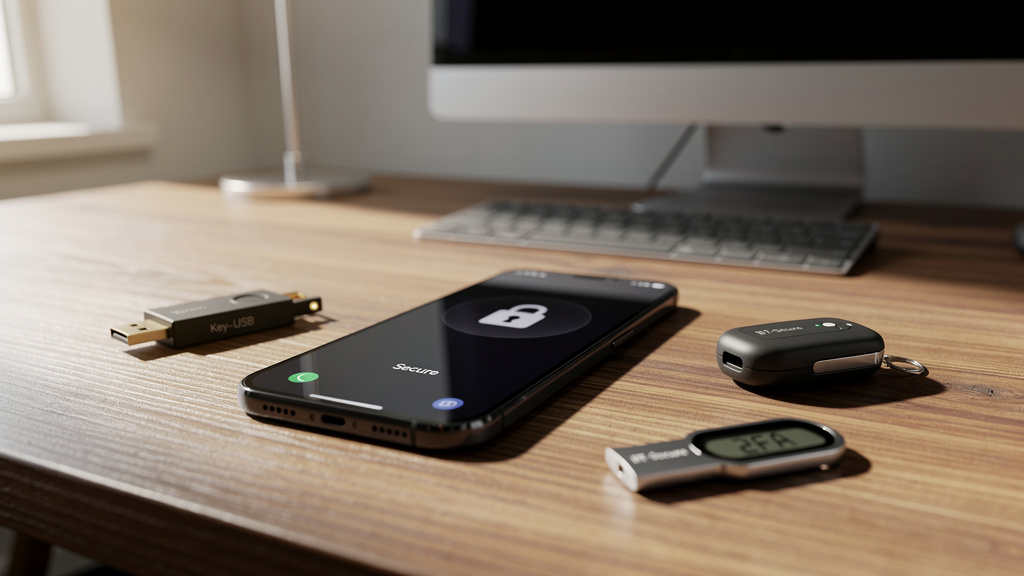
La double authentification (2FA) constitue une barrière supplémentaire contre les accès non autorisés. Si cette option est proposée par votre académie, activez-la sans hésiter. Elle associe à votre mot de passe un second facteur de vérification, généralement un code temporaire envoyé sur votre téléphone mobile. Cette méthode réduit considérablement le risque de piratage, même en cas de compromission de votre mot de passe.
Les bonnes pratiques de sécurité incluent :
- La déconnexion systématique après chaque session, particulièrement sur des postes partagés
- L'évitement des réseaux Wi-Fi publics non sécurisés pour consulter votre messagerie
- La mise à jour régulière de vos appareils et logiciels de messagerie
- La vérification des extensions et autorisations accordées aux applications tierces
La gestion des pièces jointes mérite une attention particulière. N'ouvrez jamais un fichier attaché suspect, particulièrement s'il comporte une extension exécutable (.exe, .bat, .cmd) ou des formats pouvant contenir des macros (.doc, .xls plutôt que .docx, .xlsx). Privilégiez l'analyse préalable par votre antivirus et, dans le doute, contactez directement l'expéditeur par un autre canal pour confirmer l'authenticité du document.
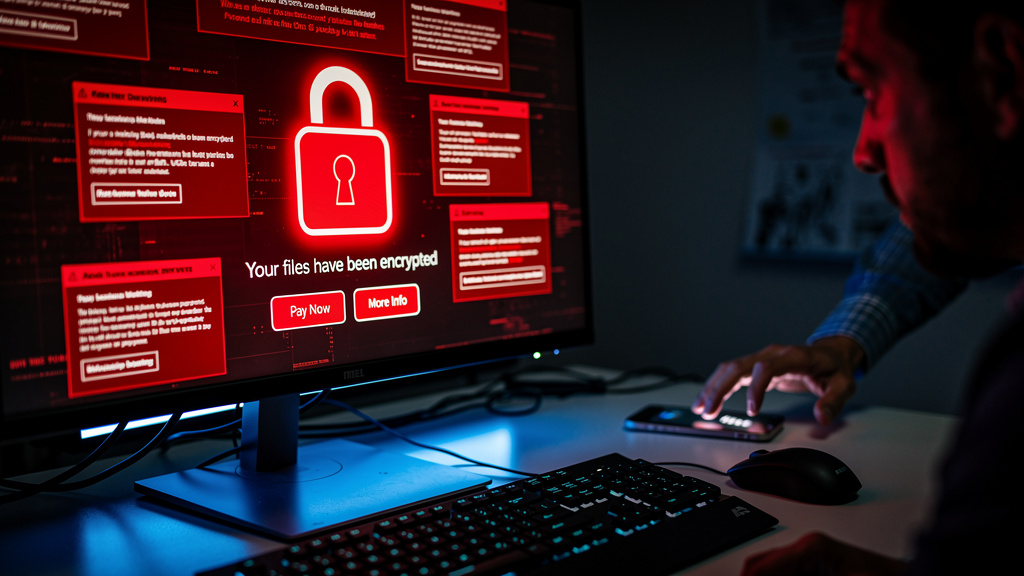
Les sauvegardes régulières de vos communications importantes constituent une mesure préventive efficace contre la perte de données. Exportez périodiquement vos messages et contacts essentiels vers un stockage externe sécurisé. Cette précaution s'avère précieuse en cas de panne du système, de verrouillage accidentel de compte ou d'attaque par ransomware (logiciel de rançon).
La protection de votre vie privée numérique passe également par une séparation claire entre usages personnels et professionnels. Évitez d'utiliser votre messagerie académique pour des inscriptions à des services web non liés à votre activité professionnelle. Cette pratique limite l'exposition de votre adresse professionnelle et réduit les risques de ciblage par des campagnes de spam.
En cas d'incident de sécurité avéré (messages envoyés à votre insu, comportements anormaux de votre compte), agissez rapidement en suivant ce protocole d'urgence :
- Changez immédiatement votre mot de passe depuis un appareil sécurisé
- Informez votre référent numérique et le service informatique
- Vérifiez les paramètres de transfert automatique qui auraient pu être ajoutés
- Examinez l'historique des connexions récentes si cette fonctionnalité est disponible
La formation continue aux enjeux de cybersécurité représente un investissement judicieux pour tout utilisateur de la messagerie académique. Le Ministère de l'Éducation Nationale propose régulièrement des modules d'autoformation sur ces thématiques via la plateforme M@gistère. Ces ressources vous permettront d'actualiser vos connaissances face à l'évolution constante des menaces numériques.
Solutions avancées pour une utilisation optimale de la messagerie
Au-delà des problèmes courants, maîtriser les fonctionnalités avancées de la messagerie académique d'Amiens permet non seulement de résoudre des difficultés plus complexes, mais transforme cet outil en véritable allié pour votre efficacité professionnelle quotidienne.
L'utilisation des filtres et règles automatiques représente un levier puissant de productivité souvent sous-exploité. Ces fonctionnalités permettent de trier automatiquement les messages entrants selon des critères prédéfinis comme l'expéditeur, des mots-clés dans l'objet ou le corps du message, ou encore la présence de pièces jointes. Par exemple, vous pouvez créer des règles pour :
- Diriger automatiquement les communications officielles du rectorat vers un dossier dédié
- Marquer d'un indicateur de priorité les messages de votre direction
- Classer par établissement ou par classe les emails des parents d'élèves
Ces filtres se configurent généralement dans la section "Règles" ou "Filtres" des paramètres de votre messagerie. Une organisation bien pensée peut réduire considérablement le temps consacré au tri manuel et diminuer le risque de manquer des informations critiques.
La fonction de réponse automatique s'avère précieuse pendant les périodes d'absence ou de moindre disponibilité. Contrairement aux idées reçues, son utilité dépasse largement le cadre des vacances scolaires. Pendant les périodes d'examen, de sorties scolaires ou de formation, un message automatique bien rédigé permet de gérer les attentes de vos correspondants en précisant votre délai de réponse probable et, si nécessaire, les contacts alternatifs pour les urgences.
L'intégration avec d'autres services numériques de l'Éducation Nationale constitue un atout majeur pour fluidifier votre environnement de travail. La messagerie académique peut interagir avec :
- Les espaces de stockage partagé comme Nextcloud
- Les outils collaboratifs de la suite Apps.Education
- Les environnements numériques de travail (ENT)
- Les agendas partagés et outils de planification
Ces interconnexions facilitent le partage de documents volumineux via des liens plutôt que des pièces jointes, la planification de réunions avec vérification automatique des disponibilités, ou encore la notification d'activités sur les plateformes pédagogiques.
La recherche avancée permet de retrouver rapidement des informations spécifiques dans une boîte mail volumineuse. Au-delà de la simple recherche par mot-clé, explorez les opérateurs de recherche disponibles dans votre interface : recherche par date (before:2023/01/01, after:2023/09/01), par expéditeur (from:direction@ac-amiens.fr), par destinataire (to:collegue@ac-amiens.fr), ou encore par statut (is:unread, has:attachment). La combinaison de ces opérateurs permet des requêtes très précises comme "tous les messages non lus du principal avec une pièce jointe reçus la semaine dernière".
Pour les utilisateurs avancés, la configuration de signatures personnalisées enrichies améliore votre communication professionnelle. Une signature bien conçue peut inclure, outre vos coordonnées complètes, des liens vers des ressources pédagogiques, votre planning de disponibilité ou même un accès direct à votre agenda de rendez-vous. Veillez toutefois à respecter les recommandations académiques concernant les informations à inclure ou non dans ces signatures.
Les groupes de diffusion et listes de distribution facilitent la communication collective sans les inconvénients des copies multiples. L'académie d'Amiens propose généralement des listes préétablies (par établissement, par discipline, etc.) mais vous pouvez également créer vos propres groupes pour des projets spécifiques. Cette approche améliore la gestion des échanges en équipe tout en réduisant l'encombrement des boîtes de réception.
Enfin, l'utilisation d'applications mobiles dédiées optimisées pour la messagerie académique offre une expérience plus fluide que les navigateurs mobiles. Selon votre appareil, privilégiez des applications comme Outlook, Nine ou BlueMail qui supportent pleinement les protocoles sécurisés utilisés par l'académie et offrent des fonctionnalités avancées de notification, de gestion hors-ligne et d'intégration avec votre calendrier.
Des outils complémentaires pour une messagerie sans faille
Pour aller au-delà des fonctionnalités natives de la messagerie académique d'Amiens, plusieurs outils complémentaires peuvent considérablement améliorer votre expérience utilisateur et résoudre des problèmes spécifiques. Ces solutions, compatibles avec l'environnement académique, offrent des fonctionnalités étendues tout en respectant les exigences de sécurité du Ministère de l'Éducation Nationale.
Les logiciels de sauvegarde spécialisés constituent un premier niveau de protection supplémentaire. Des outils comme MailStore Home (gratuit pour un usage personnel) ou Mailbacker permettent de créer des copies locales complètes de votre messagerie, indexées et facilement consultables. Cette approche offre plusieurs avantages : récupération rapide en cas de perte de données, consultation possible sans connexion internet, et conservation d'archives au-delà des limites de stockage imposées par le serveur académique.
Pour les utilisateurs confrontés à des problèmes récurrents de réseau ou travaillant dans des zones à connectivité limitée, les clients de messagerie avec mode hors-ligne avancé s'avèrent particulièrement utiles. Thunderbird avec l'extension OfflineIMAP ou Outlook configuré en mode cache permet de travailler sur vos emails, préparer des réponses et organiser votre boîte de réception même sans connexion internet. La synchronisation s'effectue automatiquement dès que la connexion est rétablie.
La gestion multi-comptes représente un défi pour de nombreux professionnels de l'éducation jonglant entre adresse académique, adresse d'établissement et parfois compte personnel. Des applications comme Mailbird, eM Client ou même Thunderbird offrent une interface unifiée permettant de gérer efficacement plusieurs boîtes mail dans un environnement cohérent, avec des fonctionnalités de détection intelligente du compte à utiliser pour chaque réponse.
Pour améliorer la qualité de vos communications, des assistants rédactionnels compatibles avec la messagerie peuvent s'avérer précieux. Des outils comme Grammalecte (correcteur grammatical open source pour le français), Antidote (solution plus complète mais payante) ou même les fonctionnalités de vérification intégrées à certains navigateurs modernes contribuent à professionnaliser vos échanges et éviter les malentendus liés à des erreurs de formulation.
Les extensions de sécurité spécialisées renforcent la protection de vos communications sensibles. Des solutions comme Mailvelope permettent de chiffrer facilement le contenu de certains messages contenant des informations confidentielles, tandis que des extensions anti-phishing comme Netcraft ou PhishProtection ajoutent une couche supplémentaire d'analyse pour détecter les tentatives de fraude ciblant spécifiquement le personnel éducatif.
Pour les utilisateurs devant gérer un volume important de communications, les outils de productivité email comme Boomerang, Mailtrack ou SndLatr offrent des fonctionnalités avancées de planification d'envoi, de suivi de lecture, ou de rappels automatiques pour les messages sans réponse. Ces extensions, compatibles avec la plupart des interfaces webmail, transforment votre messagerie en véritable outil de gestion de tâches.
La visualisation de données appliquée à votre messagerie peut révéler des insights surprenants sur vos habitudes de communication. Des outils comme EmailAnalytics ou Gmail Metrics (adaptables à d'autres messageries) génèrent des statistiques détaillées : temps de réponse moyen, répartition horaire des échanges, correspondants les plus fréquents, etc. Ces informations permettent d'identifier des schémas inefficaces et d'optimiser votre routine de traitement des emails.
Enfin, pour les utilisateurs soucieux de préserver l'équilibre vie professionnelle-vie personnelle, des solutions de déconnexion programmée comme Digital Wellbeing Tools ou Pause Inbox permettent de définir des plages horaires pendant lesquelles les notifications sont suspendues. Cette approche contribue à réduire le stress lié à la vérification compulsive des messages tout en maintenant votre disponibilité pendant les heures professionnelles.
L'intégration judicieuse de ces outils complémentaires, sélectionnés en fonction de vos besoins spécifiques, peut transformer radicalement votre expérience de la messagerie académique, la rendant plus fluide, sécurisée et adaptée à vos méthodes de travail personnelles.