La protection des informations personnelles sur iPhone représente un enjeu majeur à l'ère du numérique. Face aux menaces croissantes de piratage, vol de données et surveillance, Apple a développé un écosystème sécurisé, mais qui nécessite une configuration optimale pour offrir une protection maximale. Ce guide détaille les méthodes avancées et les paramètres spécifiques pour renforcer significativement la sécurité de votre iPhone, depuis la gestion des mots de passe jusqu'au chiffrement des communications, en passant par la protection contre les intrusions physiques et numériques. Suivez ces recommandations pour transformer votre appareil en forteresse numérique pratiquement impénétrable.
Fondamentaux de la sécurité iOS: Au-delà des paramètres par défaut
Le système iOS d'Apple est réputé pour sa sécurité native, mais cette protection de base peut être considérablement renforcée. La première étape consiste à mettre à jour régulièrement votre système d'exploitation. Les mises à jour iOS ne sont pas simplement cosmétiques - elles contiennent des correctifs de sécurité critiques qui protègent contre les vulnérabilités récemment découvertes. Pour vérifier si une mise à jour est disponible, accédez à Réglages > Général > Mise à jour logicielle.
La gestion du code d'accès représente la première ligne de défense de votre appareil. Un code à 4 chiffres offre 10,000 combinaisons possibles, ce qui peut sembler suffisant, mais reste vulnérable aux attaques par force brute. Optez plutôt pour un code alphanumérique comportant au moins 8 caractères. Pour configurer un code plus robuste, naviguez vers Réglages > Face ID/Touch ID & Code > Modifier le code > Options de code > Code personnalisé alphanumérique.
Le Face ID ou Touch ID constituent des méthodes d'authentification biométrique puissantes, mais comportent leurs propres limites. Par exemple, aux États-Unis, les forces de l'ordre peuvent légalement vous contraindre à déverrouiller votre téléphone avec votre empreinte digitale ou votre visage, mais pas avec votre code. Dans les situations sensibles, désactivez temporairement la biométrie en appuyant simultanément sur le bouton latéral et un bouton de volume pendant quelques secondes, ou en redémarrant l'appareil.
Configuration avancée de la confidentialité système
iOS propose des paramètres de confidentialité granulaires qui méritent une attention particulière. Commencez par limiter le suivi publicitaire en activant l'option "Limiter le suivi publicitaire" dans Réglages > Confidentialité > Publicité. Cette fonction réduit considérablement la collecte de données comportementales par les applications et les sites web.
La localisation représente l'une des données les plus sensibles de votre appareil. Examinez minutieusement quelles applications ont accès à votre position et à quel moment. Pour chaque application, vous pouvez choisir entre "Jamais", "Pendant l'utilisation de l'app", "Toujours" ou "Demander à chaque fois". Pour les applications nécessitant absolument votre localisation, préférez l'option "Pendant l'utilisation".
Limitez également l'accès aux photos, contacts, microphone et caméra uniquement aux applications qui en ont réellement besoin. Pour chaque catégorie d'accès, passez en revue les autorisations dans Réglages > Confidentialité. N'hésitez pas à révoquer les permissions superflues.
Une fonctionnalité souvent négligée est la désactivation des services de localisation système. Certains services système collectent vos données de localisation même lorsqu'aucune application ne semble active. Naviguez vers Réglages > Confidentialité > Services de localisation > Services système, puis désactivez les services non indispensables comme "Suggestions d'apps près de vous" ou "Lieux populaires".
- Activez la suppression automatique de l'historique de navigation dans Safari
- Désactivez l'envoi automatique des données de diagnostic à Apple
- Limitez l'accès aux applications en arrière-plan
- Configurez le verrouillage automatique à une minute ou moins
Pour une protection encore plus robuste, activez l'effacement automatique des données après 10 tentatives de code erronées dans Réglages > Face ID/Touch ID & Code > Effacer les données. Cette mesure drastique garantit qu'en cas de vol, vos informations resteront inaccessibles.
Gestion sécurisée des mots de passe et authentification à deux facteurs
La gestion des mots de passe constitue un pilier fondamental de la sécurité numérique. L'iPhone intègre un trousseau iCloud qui stocke et synchronise vos identifiants de manière sécurisée entre vos appareils Apple. Cette fonctionnalité native génère des mots de passe robustes et uniques pour chaque service, éliminant le risque lié à la réutilisation des mêmes identifiants sur plusieurs plateformes.
Pour activer le trousseau iCloud, accédez à Réglages > [votre nom] > iCloud > Trousseau iCloud. Une fois activé, Safari proposera automatiquement de générer des mots de passe complexes lors de la création de nouveaux comptes et les enregistrera pour une utilisation ultérieure. Vous pouvez consulter vos mots de passe enregistrés dans Réglages > Mots de passe.
Bien que le trousseau iCloud soit pratique, les gestionnaires de mots de passe tiers comme 1Password, LastPass ou Bitwarden offrent des fonctionnalités supplémentaires, notamment la prise en charge multiplateforme (Android, Windows), le partage sécurisé de mots de passe, et des audits de sécurité réguliers. Ces applications utilisent un chiffrement de bout en bout, ce qui signifie que même leurs développeurs ne peuvent pas accéder à vos données.
Renforcement par l'authentification multifactorielle
L'authentification à deux facteurs (2FA) ajoute une couche de protection supplémentaire en exigeant une seconde preuve d'identité au-delà du mot de passe. Pour votre identifiant Apple, activez cette protection via Réglages > [votre nom] > Mot de passe et sécurité > Authentification à deux facteurs.
iOS 15 et versions ultérieures intègrent un générateur de codes d'authentification natif dans l'application Mots de passe. Cette fonctionnalité élimine le besoin d'applications tierces comme Google Authenticator ou Authy pour générer des codes temporaires. Pour configurer un nouveau service avec 2FA, accédez à Réglages > Mots de passe > Configurer un code de vérification.
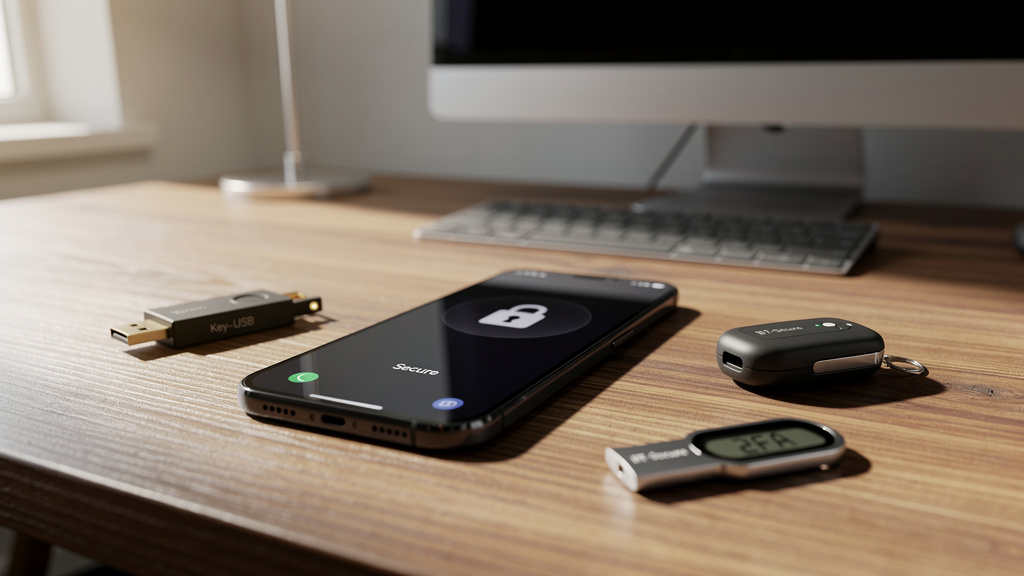
Une méthode encore plus sécurisée consiste à utiliser des clés de sécurité physiques comme YubiKey ou Titan Security Key. Ces dispositifs matériels se connectent à votre iPhone via Lightning, USB-C ou NFC et fournissent une protection inégalée contre le phishing et autres attaques d'ingénierie sociale. Depuis iOS 16.3, Apple prend en charge les clés de sécurité pour l'authentification de l'identifiant Apple.
Pour les comptes particulièrement sensibles (bancaires, e-mail principal), envisagez d'activer toutes les méthodes d'authentification disponibles. La combinaison d'un mot de passe robuste, d'une authentification à deux facteurs et, si possible, d'une clé de sécurité physique, rend pratiquement impossible l'accès non autorisé à vos comptes.
- Modifiez régulièrement les mots de passe des comptes critiques
- Utilisez des phrases de passe plutôt que des mots de passe simples
- Configurez des adresses e-mail différentes pour les services sensibles
- Vérifiez périodiquement les connexions récentes à vos comptes principaux
N'oubliez pas de configurer des méthodes de récupération fiables pour vos comptes protégés par 2FA. La perte d'accès à votre dispositif d'authentification sans moyen de récupération peut entraîner un verrouillage permanent de vos comptes. Conservez les codes de secours dans un endroit sûr, idéalement hors ligne.
Protection contre les menaces réseau et sécurisation des communications
Les réseaux Wi-Fi publics représentent l'un des environnements les plus risqués pour votre iPhone. Ces réseaux ouverts facilitent les attaques de type "homme du milieu" où un pirate peut intercepter vos données en se positionnant entre vous et le point d'accès légitime. Pour vous protéger, utilisez systématiquement un VPN (Réseau Privé Virtuel) lors de la connexion à des réseaux non sécurisés.
Un VPN crée un tunnel chiffré entre votre appareil et les serveurs que vous visitez, rendant vos données illisibles pour quiconque tenterait de les intercepter. Apple propose une intégration native des VPN dans iOS, accessible via Réglages > Général > VPN & Gestion de l'appareil. Des services comme NordVPN, ExpressVPN ou ProtonVPN offrent des applications iOS optimisées avec des fonctionnalités avancées comme le kill switch (qui coupe internet si la connexion VPN tombe) ou le split tunneling (qui permet de choisir quelles applications utilisent le VPN).
La fonction Private Relay d'Apple, disponible avec un abonnement iCloud+, offre une protection similaire mais plus limitée qu'un VPN complet. Elle masque votre adresse IP et chiffre votre trafic web dans Safari, mais ne protège pas les autres applications. Activez-la via Réglages > [votre nom] > iCloud > Private Relay.
Sécurisation des communications et messageries
Pour vos communications sensibles, privilégiez les applications de messagerie avec chiffrement de bout en bout. Ce type de chiffrement garantit que seuls vous et votre destinataire pouvez lire les messages échangés - même le fournisseur du service ne peut y accéder.
L'application Messages d'Apple offre un chiffrement de bout en bout pour les communications entre appareils Apple (conversations bleues), mais pas pour les SMS standard (conversations vertes). Pour une sécurité optimale avec des correspondants utilisant Android ou d'autres plateformes, optez pour des applications comme Signal, Threema ou WhatsApp.
Signal se distingue par son protocole de chiffrement open-source, régulièrement audité par des experts en sécurité indépendants. L'application minimise la collecte de métadonnées et permet de configurer l'autodestruction des messages après un délai défini. Pour une configuration optimale de Signal sur iPhone :
- Activez le verrouillage d'écran de Signal avec Face ID/Touch ID
- Configurez la suppression automatique des messages après un certain temps
- Désactivez les aperçus de notification pour masquer le contenu des messages
- Activez les alertes de sécurité pour être notifié si la clé de chiffrement d'un contact change
Pour vos appels téléphoniques sensibles, préférez les appels via Signal, FaceTime ou WhatsApp plutôt que le réseau cellulaire traditionnel. Ces applications chiffrent intégralement vos communications vocales, contrairement aux appels GSM qui peuvent être interceptés avec un équipement spécialisé.
Une pratique souvent négligée consiste à désactiver les protocoles sans fil non utilisés. Le Bluetooth, par exemple, a connu plusieurs failles de sécurité au fil des ans (BlueBorne, KNOB). Désactivez-le lorsque vous ne l'utilisez pas via le Centre de contrôle. De même, la fonctionnalité AirDrop devrait être configurée sur "Contacts uniquement" ou désactivée complètement lorsqu'elle n'est pas nécessaire.
Pour une protection supplémentaire lors de la navigation web, envisagez d'utiliser un bloqueur de contenu comme 1Blocker ou AdGuard. Ces extensions Safari bloquent non seulement les publicités intrusives mais aussi les scripts de pistage et les tentatives de connexion à des domaines malveillants connus.
Sauvegarde et chiffrement des données sensibles
La sauvegarde régulière de votre iPhone constitue une mesure de sécurité fondamentale contre la perte de données. Apple propose deux méthodes principales : la sauvegarde sur iCloud et la sauvegarde sur ordinateur via iTunes ou le Finder. Chacune présente des avantages distincts en matière de sécurité.
Les sauvegardes iCloud sont chiffrées automatiquement pendant la transmission et le stockage sur les serveurs d'Apple. Toutefois, Apple conserve une clé de déchiffrement, ce qui signifie théoriquement que l'entreprise pourrait accéder à vos données ou les fournir aux autorités sur demande légale. Pour activer les sauvegardes iCloud, accédez à Réglages > [votre nom] > iCloud > Sauvegarde iCloud.
Pour une sécurité supérieure, les sauvegardes locales via iTunes ou le Finder offrent une option de chiffrement avec un mot de passe que vous seul connaissez. Ces sauvegardes chiffrées contiennent davantage d'informations sensibles que les sauvegardes iCloud, notamment vos mots de passe enregistrés, vos données de santé et l'historique de vos appels. Connectez votre iPhone à votre ordinateur, ouvrez iTunes ou le Finder, sélectionnez votre appareil, puis cochez "Chiffrer la sauvegarde locale" et définissez un mot de passe robuste.
Chiffrement avancé et protection des fichiers confidentiels
La fonction Protection avancée des données, introduite avec iOS 16.2, étend le chiffrement de bout en bout à presque toutes vos données iCloud, y compris les sauvegardes, les notes et les photos. Avec cette fonctionnalité activée, même Apple ne peut accéder à vos données. Pour l'activer, accédez à Réglages > [votre nom] > iCloud > Protection avancée des données.
Cette protection renforcée comporte une responsabilité supplémentaire : Apple ne pourra pas vous aider à récupérer vos données si vous oubliez votre mot de passe. Configurez soigneusement vos méthodes de récupération, incluant un contact de récupération et/ou une clé de récupération.
Pour les fichiers particulièrement sensibles (documents financiers, informations médicales, photos privées), envisagez d'utiliser des applications spécialisées avec chiffrement supplémentaire. Des applications comme Cryptomator, Boxcryptor ou Secure Folder créent des coffres-forts virtuels chiffrés sur votre appareil, protégés par un mot de passe distinct.
L'application Notes native d'iOS permet également de protéger des notes individuelles avec un mot de passe ou la biométrie. Pour verrouiller une note, ouvrez-la, appuyez sur l'icône de partage, puis sélectionnez "Verrouiller la note". Cette fonction est particulièrement utile pour stocker des informations sensibles comme des codes PIN ou des numéros de compte.
- Créez des sauvegardes redondantes (iCloud ET locales)
- Utilisez des mots de passe différents pour les sauvegardes chiffrées et le déverrouillage de l'appareil
- Vérifiez régulièrement que vos sauvegardes fonctionnent correctement
- Stockez des copies de vos documents critiques sur plusieurs supports
N'oubliez pas que la synchronisation de vos photos et documents via iCloud Drive peut présenter un risque si votre compte Apple est compromis. Pour les fichiers les plus sensibles, envisagez une solution de stockage hors ligne comme un disque dur externe chiffré, accessible uniquement lorsque nécessaire.
La fonctionnalité Mode Perdu d'iOS permet de verrouiller à distance votre appareil en cas de perte ou de vol. Activez-la via l'application "Localiser" ou sur iCloud.com. En plus de verrouiller l'appareil, vous pouvez afficher un message personnalisé avec vos coordonnées pour faciliter la restitution.
Stratégies anti-intrusion et protection contre les logiciels malveillants
Contrairement aux idées reçues, les iPhone ne sont pas totalement immunisés contre les logiciels malveillants. Bien que l'architecture iOS soit conçue pour limiter considérablement ces risques grâce au "sandboxing" des applications et à l'App Store contrôlé, des menaces sophistiquées existent, particulièrement pour les utilisateurs ciblés.
Le jailbreak, qui consiste à contourner les restrictions d'iOS pour installer des applications non approuvées, représente un risque majeur pour la sécurité. Cette pratique désactive de nombreuses protections natives et expose votre appareil à des vulnérabilités. Si vous soupçonnez qu'un jailbreak a été appliqué à votre iPhone à votre insu, recherchez des signes révélateurs comme la présence de Cydia (un magasin d'applications alternatif) ou des comportements anormaux de l'appareil.
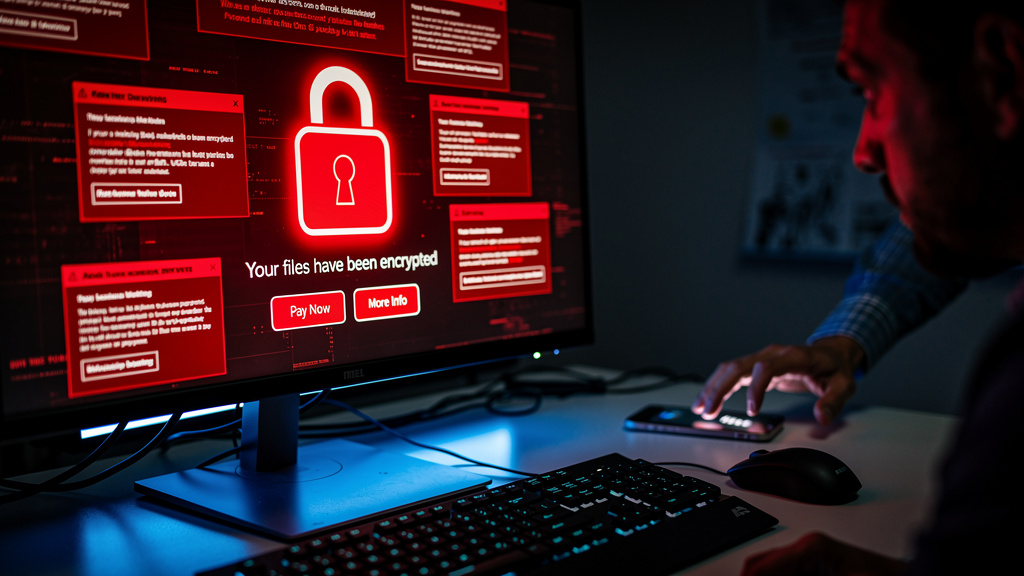
Les attaques par phishing constituent la menace la plus courante pour les utilisateurs iOS. Ces attaques visent à vous faire divulguer vos identifiants Apple ou informations bancaires via des sites web ou messages frauduleux. Méfiez-vous des e-mails ou SMS vous demandant de "vérifier votre compte" ou prétendant que "votre appareil a été compromis". Apple ne vous demandera jamais vos informations d'identification par e-mail ou message.
Détection et prévention des intrusions avancées
Pour les personnes susceptibles d'être ciblées par des attaques sophistiquées (journalistes, activistes, dirigeants d'entreprise), Apple a développé le Mode Isolement (Lockdown Mode). Cette fonctionnalité, disponible depuis iOS 16, désactive certaines fonctionnalités fréquemment exploitées par les logiciels espions comme Pegasus. Pour l'activer, accédez à Réglages > Confidentialité & Sécurité > Mode Isolement.
Le Mode Isolement limite drastiquement :
- Les pièces jointes et certaines fonctionnalités dans Messages
- Les connexions filaires avec d'autres appareils
- Les services web complexes comme le préchargement des pages dans Safari
- Les invitations FaceTime provenant de personnes avec lesquelles vous n'avez jamais communiqué
- Les configurations de profil MDM (Mobile Device Management)
Pour une protection quotidienne, adoptez l'habitude de vérifier régulièrement quelles applications disposent d'autorisations sensibles. Naviguez vers Réglages > Confidentialité & Sécurité et examinez chaque catégorie (Localisation, Contacts, Appareil photo, etc.). Révoquez les permissions des applications que vous utilisez rarement ou dont les besoins d'accès semblent injustifiés.
Soyez particulièrement vigilant concernant les profils de configuration. Ces fichiers peuvent modifier profondément les paramètres de sécurité de votre appareil et sont parfois utilisés dans des attaques ciblées. Vérifiez si des profils sont installés via Réglages > Général > VPN & Gestion de l'appareil. Ne conservez que ceux provenant de sources absolument fiables, comme votre employeur légitime.
Les certificats racine non officiels représentent une autre menace potentielle. Ils peuvent permettre l'interception du trafic HTTPS chiffré. Vérifiez les certificats installés dans Réglages > Général > Informations > Certificats de confiance. Ne conservez que ceux dont vous comprenez la provenance et la nécessité.
La vérification du code constitue une pratique de sécurité avancée permettant de confirmer qu'un appareil n'a pas été compromis. Depuis iOS 16, Apple a introduit un outil de vérification du code dans Réglages > Confidentialité & Sécurité > Vérification du code. Cette fonctionnalité analyse votre appareil pour détecter d'éventuelles modifications non autorisées du système iOS.
Enfin, en cas de doute sérieux sur la sécurité de votre appareil, n'hésitez pas à effectuer une réinitialisation complète. Sauvegardez d'abord vos données, puis procédez à la réinitialisation via Réglages > Général > Réinitialiser > Effacer contenu et réglages. Restaurez ensuite vos données depuis une sauvegarde sécurisée.
Préparation aux situations d'urgence et verrouillage instantané
Même avec les meilleures pratiques de sécurité quotidiennes, certaines situations nécessitent des mesures défensives immédiates. Préparer votre iPhone à ces scénarios d'urgence peut faire la différence entre une simple frayeur et une compromission catastrophique de vos données.
La fonction SOS d'urgence d'iOS peut être configurée pour appeler automatiquement les services d'urgence et alerter vos contacts prédéfinis en cas de danger. Plus pertinent pour la sécurité des données, l'activation du SOS désactive temporairement Face ID et Touch ID, forçant l'utilisation du code d'accès pour déverrouiller l'appareil. Cette fonction est précieuse lors d'un contrôle aux frontières ou d'une interpellation où vous pourriez être contraint de déverrouiller votre téléphone avec votre biométrie.
Pour activer le SOS d'urgence, accédez à Réglages > SOS d'urgence. Sur les modèles récents, vous pouvez déclencher cette fonction en maintenant simultanément enfoncés le bouton latéral et l'un des boutons de volume pendant quelques secondes. Pratiquez ce geste à l'avance sans compléter l'appel d'urgence pour développer un réflexe musculaire utilisable sous pression.
Techniques de compartimentation et d'obscurcissement
La compartimentation des données sensibles constitue une stratégie avancée pour limiter les dégâts en cas de compromission. Cette approche consiste à isoler différentes catégories d'informations pour qu'une brèche dans un domaine ne compromette pas l'ensemble de votre vie numérique.
Une technique efficace consiste à créer des espaces distincts sur votre appareil. Vous pouvez, par exemple, utiliser différentes applications pour séparer vos communications personnelles et professionnelles. Signal pour les échanges confidentiels, WhatsApp pour les discussions courantes, et Messages pour les communications non sensibles.
Pour les voyages internationaux dans des pays à risque élevé, envisagez de configurer un profil minimaliste sur votre appareil. Avant le départ :
- Sauvegardez intégralement votre iPhone
- Effectuez une réinitialisation complète
- Configurez uniquement les applications et comptes essentiels pour le voyage
- Utilisez un ensemble différent d'identifiants pour les services critiques
- Au retour, réinitialisez à nouveau l'appareil et restaurez votre sauvegarde originale
L'obscurcissement représente une autre tactique défensive consistant à masquer la présence même d'informations sensibles. Par exemple, certaines applications comme Calculator+ ou Private Photo Vault se présentent comme des applications anodines (calculatrice, météo) mais cachent en réalité un espace de stockage sécurisé accessible uniquement avec un code secret.
Une technique d'obscurcissement simple consiste à renommer vos dossiers et fichiers sensibles avec des noms banals. Un dossier contenant des documents financiers pourrait s'appeler "Recettes de cuisine" plutôt que "Informations bancaires". Cette approche ne résiste pas à une analyse approfondie mais peut décourager un accès rapide et opportuniste à vos données.
Préparez également un plan d'action en cas de vol ou de perte de votre iPhone. Ce plan devrait inclure :
1. Une liste des étapes immédiates à suivre (verrouillage à distance via l'application Localiser, changement des mots de passe critiques)
2. Les coordonnées du support Apple et de votre opérateur téléphonique
3. La localisation de vos sauvegardes et instructions pour y accéder
4. Une liste des applications et services nécessitant une déconnexion à distance
Conservez ce plan dans un endroit sûr, accessible même sans votre iPhone, comme un document imprimé ou un fichier chiffré sur votre ordinateur.
Enfin, envisagez de configurer un testament numérique pour vos données Apple via la fonction "Contact légataire" dans Réglages > [votre nom] > Mot de passe et sécurité > Contact légataire. Cette fonctionnalité permet à vos proches d'accéder à vos données en cas de décès, évitant que vos informations importantes ne deviennent inaccessibles.