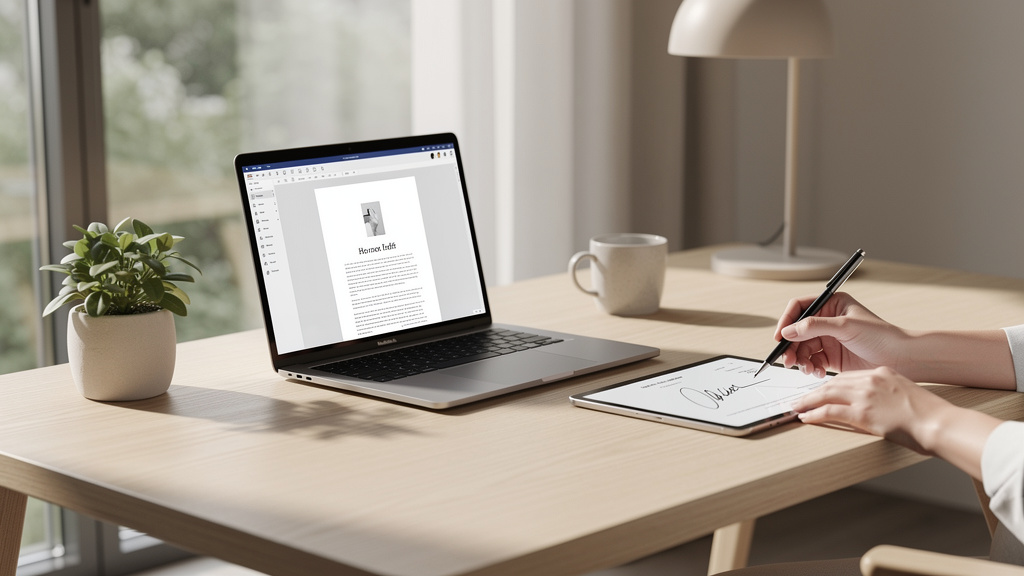
Signer un document sans l'imprimer ni le scanner, c'est devenu une attente normale en 2026. Pourtant, beaucoup d'utilisateurs cherchent encore comment insérer signature pdf sans payer un abonnement mensuel. La bonne nouvelle : plusieurs outils gratuits permettent de le faire efficacement, que ce soit depuis un navigateur, une application mobile ou un logiciel de bureau. Ce guide passe en revue les meilleures options disponibles, leurs limites réelles et la marche à suivre concrète pour apposer votre signature sur n'importe quel document PDF. Que vous soyez freelance, salarié ou particulier, vous trouverez ici la solution adaptée à votre situation.
Les meilleures solutions gratuites pour signer des PDF
Le marché des outils de signature s'est considérablement densifié ces dernières années. En 2026, plusieurs plateformes proposent des fonctionnalités gratuites suffisantes pour un usage occasionnel ou même régulier. Le choix dépend avant tout de vos contraintes : volume de documents, besoin de traçabilité légale, ou simple commodité.
Smallpdf figure parmi les options les plus accessibles pour les non-initiés. Son interface web permet de glisser-déposer un fichier PDF, de tracer ou d'importer une signature, puis de télécharger le document signé en quelques secondes. La version gratuite autorise un nombre limité de traitements par jour, ce qui convient parfaitement à un usage ponctuel.
Adobe Acrobat Reader, dans sa version gratuite, intègre une fonctionnalité de signature électronique directement dans le logiciel de bureau. Elle permet de créer une signature manuscrite via la souris ou le pavé tactile, de la sauvegarder, puis de l'apposer sur n'importe quel champ prévu à cet effet dans un PDF. La limite principale : certaines fonctions avancées (comme l'envoi pour signature à un tiers) restent réservées aux abonnés payants.
DocuSign propose un plan gratuit permettant d'envoyer un nombre restreint de documents par mois. C'est la solution la plus reconnue juridiquement dans les contextes professionnels et internationaux. Son interface est plus formelle que Smallpdf, mais elle offre une piste d'audit complète, utile si vous avez besoin de prouver qu'un document a bien été signé à une date précise.
HelloSign (rebaptisé Dropbox Sign) reste une alternative solide. Son plan gratuit autorise trois signatures par mois, ce qui peut suffire pour des besoins limités. L'outil se distingue par son intégration native avec Google Drive et Dropbox, ce qui simplifie la gestion des fichiers sans changer d'environnement de travail.
Pour les utilisateurs de Linux ou de systèmes open source, LibreOffice Draw permet d'insérer une image de signature dans un PDF exporté. C'est une méthode moins élégante, mais totalement gratuite et sans limitation de volume.
Comment insérer une signature dans un PDF étape par étape
La procédure varie légèrement selon l'outil choisi, mais la logique reste identique. Voici les étapes générales applicables à la plupart des solutions gratuites, illustrées ici avec Smallpdf comme référence pratique.
- Rendez-vous sur le site Smallpdf.com et sélectionnez l'outil "Signer un PDF".
- Importez votre fichier PDF depuis votre ordinateur, Google Drive ou Dropbox.
- Cliquez sur "Votre signature" pour créer une nouvelle signature : tracez-la à la souris, tapez votre nom en texte ou importez une image de votre signature manuscrite.
- Positionnez la signature à l'emplacement souhaité dans le document en la glissant avec la souris.
- Ajustez la taille si nécessaire, puis validez le placement.
- Téléchargez le PDF signé sur votre appareil ou partagez-le directement via un lien.
Avec Adobe Acrobat Reader, la démarche passe par le menu "Outils" puis "Remplir et signer". Le logiciel détecte automatiquement les champs de formulaire existants. Si le PDF ne contient pas de champ prévu, vous pouvez placer votre signature n'importe où sur la page en cliquant librement.
Un point souvent négligé : la différence entre une signature électronique simple et une signature qualifiée au sens du règlement européen eIDAS. Pour la majorité des documents courants (contrats de prestation, devis, lettres de mission), une signature électronique simple suffit. Pour des actes notariés ou des contrats de travail dans certains pays, une signature qualifiée avec certificat numérique peut être requise. Vérifiez toujours les exigences légales de votre secteur avant de choisir votre outil.
Ce que la signature numérique change vraiment dans le quotidien professionnel
Passer au tout-numérique pour les signatures représente un gain de temps mesurable. Un document envoyé par email, signé en ligne et renvoyé en quelques minutes remplace un processus qui pouvait prendre plusieurs jours (impression, signature, scan, renvoi). Pour les équipes en télétravail ou les freelances qui collaborent avec des clients à distance, c'est un changement concret dans la fluidité des échanges.
La signature électronique réduit aussi les coûts liés au papier, à l'impression et à l'archivage physique. Un cabinet comptable traitant des centaines de mandats par an, par exemple, réalise des économies substantielles en dématérialisant ce processus. Les outils comme DocuSign ou HelloSign conservent automatiquement une copie horodatée de chaque document signé, ce qui simplifie l'archivage légal.
La sécurité est souvent citée comme frein. À tort. Une signature électronique bien implémentée est plus difficile à falsifier qu'une signature manuscrite. Les plateformes sérieuses utilisent un chiffrement SSL, des certificats numériques et des journaux d'audit qui enregistrent chaque action (ouverture du document, date de signature, adresse IP). Une signature manuscrite sur papier n'offre aucune de ces garanties.
L'accessibilité mobile a aussi progressé. En 2026, la plupart des outils cités disposent d'applications iOS et Android permettant de signer directement depuis un smartphone, avec le doigt ou un stylet. C'est particulièrement utile pour valider rapidement un document reçu en déplacement.
Comparatif des fonctionnalités selon vos besoins réels
Choisir entre ces outils demande de clarifier ce que vous attendez vraiment. Voici une lecture comparative honnête des quatre principales options gratuites.
Smallpdf convient à l'utilisateur occasionnel qui veut une solution rapide sans créer de compte. L'interface est parmi les plus intuitives du marché. La limite de traitements quotidiens peut bloquer un usage intensif, mais pour signer deux ou trois documents par semaine, elle ne pose aucun problème.
Adobe Acrobat Reader s'adresse aux utilisateurs qui préfèrent travailler hors ligne. Le logiciel est installé localement, les fichiers ne transitent pas par un serveur distant. C'est un avantage non négligeable pour les professions soumises à la confidentialité (avocats, médecins, experts-comptables). La signature y est stockée localement et réutilisable à volonté.
DocuSign se positionne sur les usages professionnels avec des besoins de traçabilité. Son plan gratuit est plus restrictif en volume, mais la valeur juridique de ses signatures est reconnue dans plus de 180 pays. Pour des contrats internationaux ou des documents à forte valeur légale, c'est la référence.
HelloSign / Dropbox Sign brille par son intégration dans les écosystèmes existants. Si votre équipe utilise déjà Slack, Google Workspace ou Dropbox, l'outil s'insère naturellement dans les workflows sans friction supplémentaire. Son interface est propre et la prise en main rapide.
Un angle souvent ignoré : la compatibilité avec les lecteurs PDF tiers. Une signature insérée via Smallpdf reste visible dans Adobe Reader, Foxit, ou Preview sur Mac. En revanche, certaines signatures avec chiffrement avancé peuvent apparaître comme "non vérifiées" dans des lecteurs qui ne reconnaissent pas le certificat utilisé. Tester l'affichage sur plusieurs lecteurs avant d'envoyer un document signé est une bonne pratique.
Quelle option retenir selon votre profil d'utilisation
Pas de réponse universelle ici. La meilleure solution dépend de la fréquence d'utilisation, du niveau de sécurité requis et de l'environnement de travail.
Pour un particulier qui signe un contrat de location ou un devis une fois par mois, Smallpdf ou Adobe Acrobat Reader suffisent largement. Aucun abonnement, aucune complexité technique. Le fichier signé est prêt en moins de deux minutes.
Pour un freelance gérant plusieurs clients, HelloSign offre un bon équilibre entre simplicité et intégration avec les outils cloud déjà utilisés. Les trois signatures mensuelles gratuites couvrent les besoins d'un indépendant avec une activité modérée.
Pour une PME ou une équipe qui traite des volumes importants, les plans gratuits atteignent vite leurs limites. DocuSign propose des offres payantes raisonnables à partir d'un certain seuil, et l'investissement se justifie par le gain de temps et la valeur légale des documents produits.
La tendance de fond en 2026 : les outils intègrent de plus en plus l'intelligence artificielle pour détecter automatiquement les champs à remplir dans un PDF, suggérer les emplacements de signature et vérifier la cohérence des documents. Ces fonctionnalités arrivent progressivement dans les versions gratuites. Rester attentif aux mises à jour de ces plateformes permet de bénéficier de nouvelles capacités sans changer d'outil ni débourser un centime.