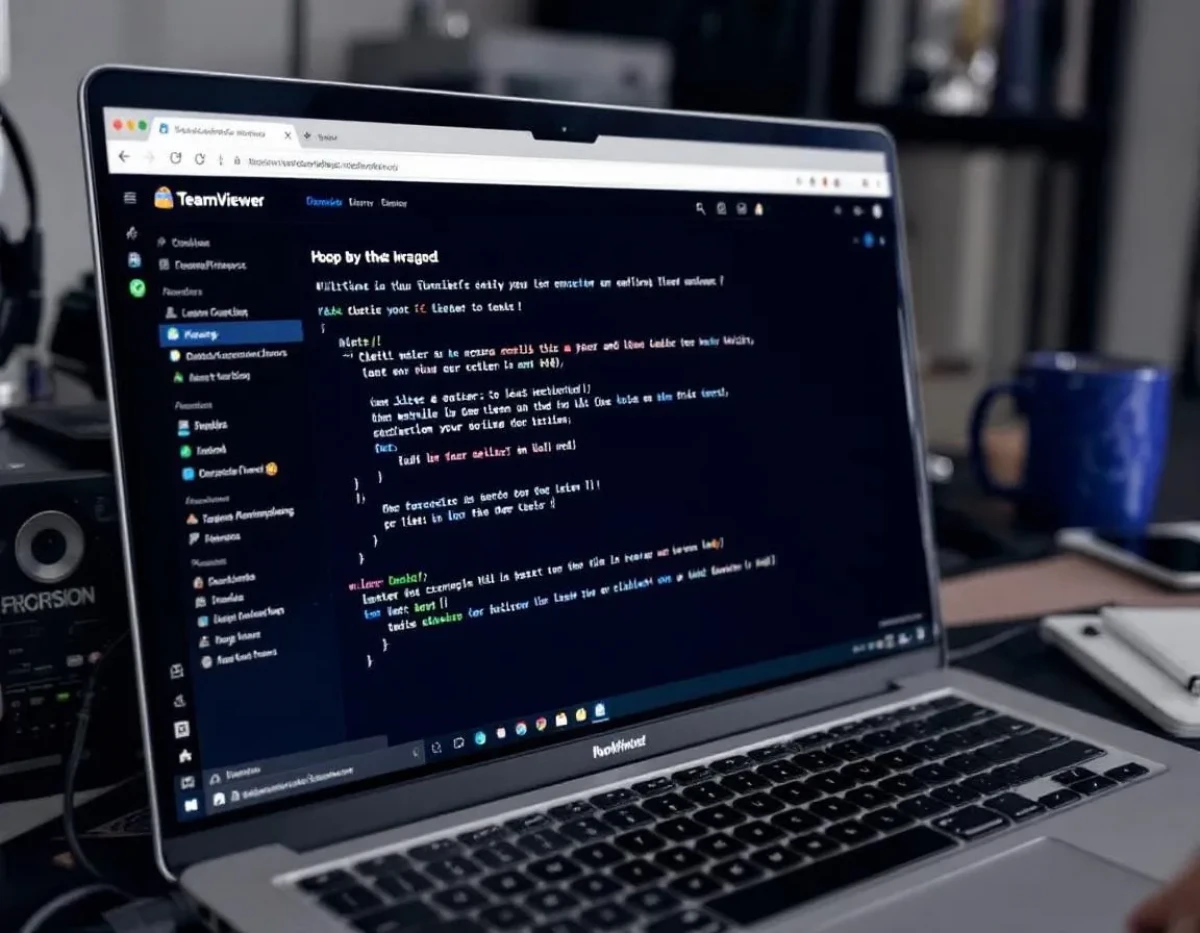
TeamViewer s'est imposé comme une solution incontournable pour le contrôle à distance et l'assistance technique dans un monde où le travail à distance prend une place prépondérante. Ce logiciel polyvalent permet aux utilisateurs de prendre le contrôle d'ordinateurs distants, de partager des écrans et de transférer des fichiers, le tout avec un niveau de sécurité optimal. Que vous soyez un professionnel de l'informatique cherchant à améliorer vos services d'assistance, ou un particulier souhaitant aider un proche avec ses problèmes techniques, ce guide vous accompagnera pas à pas dans la maîtrise de TeamViewer, depuis l'installation jusqu'aux fonctionnalités avancées.
Les fondamentaux de TeamViewer : installation et configuration
Pour débuter votre parcours avec TeamViewer, la première étape consiste à installer correctement le logiciel. Rendez-vous sur le site officiel de TeamViewer pour télécharger la version correspondant à votre système d'exploitation. La plateforme prend en charge Windows, macOS, Linux, ainsi que les systèmes mobiles iOS et Android. Cette compatibilité multiplateforme représente l'un des atouts majeurs du logiciel.
Lors de l'installation, vous aurez le choix entre plusieurs options. Pour une utilisation personnelle, sélectionnez "Installation complète" et "Utilisation personnelle/non commerciale". Cette version gratuite offre toutes les fonctionnalités nécessaires pour un usage occasionnel. Pour les professionnels, il existe différentes formules d'abonnement adaptées aux besoins spécifiques des entreprises.
Une fois l'installation terminée, TeamViewer vous attribue automatiquement un identifiant unique à 9 chiffres et un mot de passe temporaire. Ces informations constituent la clé d'accès à votre machine et doivent être communiquées à la personne qui souhaite prendre le contrôle à distance. Pour renforcer la sécurité, modifiez immédiatement le mot de passe temporaire en accédant aux paramètres via le menu "Suppléments" puis "Options".
La configuration initiale mérite une attention particulière. Dans l'onglet "Général", définissez votre nom d'affichage, qui sera visible par vos correspondants. Dans l'onglet "Sécurité", paramétrez le niveau d'accès souhaité. Vous pouvez notamment définir si les connexions entrantes nécessitent votre approbation manuelle, ce qui représente une couche de protection supplémentaire.
Pour optimiser les performances, ajustez les paramètres de qualité dans l'onglet "Contrôle à distance". Si vous disposez d'une connexion internet à haut débit, privilégiez l'option "Optimiser pour la vitesse" qui garantit une fluidité maximale. Sur des connexions plus limitées, l'option "Optimiser pour la qualité" réduira la bande passante utilisée au prix d'un léger délai dans l'affichage.
N'oubliez pas de configurer l'option "Wake-on-LAN" si vous souhaitez pouvoir allumer à distance des ordinateurs en veille. Cette fonction particulièrement utile nécessite une configuration spécifique du BIOS de l'ordinateur cible et de votre routeur. TeamViewer propose un assistant dédié pour vous guider dans cette configuration.
Pour une utilisation professionnelle, envisagez de créer un compte TeamViewer qui vous permettra de gérer une liste de partenaires, facilitant ainsi les connexions récurrentes sans avoir à saisir l'identifiant à chaque fois. Cette fonctionnalité s'avère précieuse pour les équipes d'assistance technique gérant un parc informatique conséquent.
Personnalisation de l'interface
L'interface de TeamViewer peut être personnalisée selon vos préférences. Dans les paramètres avancés, vous pouvez modifier l'apparence du logiciel, ajuster la taille des icônes ou même passer en mode sombre pour réduire la fatigue oculaire lors des sessions prolongées. Ces ajustements, bien que mineurs, contribuent significativement au confort d'utilisation quotidien.
Établir et gérer une connexion à distance
Une fois TeamViewer correctement installé et configuré, l'établissement d'une connexion à distance devient un processus simple. Pour initier une session, vous aurez besoin de l'identifiant et du mot de passe de l'ordinateur distant. Ces informations sont affichées sur l'écran principal de TeamViewer sur la machine cible.
Dans l'interface principale de votre propre installation de TeamViewer, repérez la section "Contrôler un ordinateur à distance". Saisissez l'identifiant de l'ordinateur distant dans le champ prévu à cet effet, puis cliquez sur "Connexion". Une fenêtre de demande de mot de passe apparaîtra. Une fois le mot de passe saisi, la connexion s'établit et l'écran de l'ordinateur distant s'affiche dans une nouvelle fenêtre sur votre écran.
Pour faciliter les connexions futures, ajoutez l'ordinateur distant à votre liste de partenaires. Cette opération s'effectue en cliquant sur l'icône d'étoile située à côté de l'ID partenaire après une première connexion réussie. Vous pouvez organiser ces partenaires en groupes pour une gestion plus efficace, particulièrement utile pour les professionnels gérant de nombreux clients.
Pendant une session de contrôle à distance, TeamViewer propose une barre d'outils complète qui s'affiche en haut de la fenêtre. Cette barre donne accès à diverses fonctionnalités telles que le transfert de fichiers, la capture d'écran, le redémarrage de l'ordinateur distant ou encore le verrouillage de la station de travail. Familiarisez-vous avec ces options pour optimiser votre efficacité lors des sessions d'assistance.
Le transfert de fichiers constitue une fonctionnalité particulièrement pratique. Accessible via l'onglet "Transfert de fichiers" dans la barre d'outils, il permet d'envoyer ou de recevoir des documents sans interrompre la session de contrôle à distance. L'interface de transfert s'apparente à un gestionnaire de fichiers classique avec deux panneaux côte à côte, représentant les systèmes de fichiers local et distant.
Pour les situations nécessitant une collaboration plutôt qu'une prise de contrôle complète, TeamViewer propose le mode "Présentation". Dans ce mode, vous partagez votre écran avec votre interlocuteur sans lui donner le contrôle de votre ordinateur. Cette option s'avère idéale pour les démonstrations ou les formations à distance.
La gestion des droits d'accès pendant une session représente un aspect fondamental de la sécurité. Par défaut, une personne connectée à votre ordinateur dispose de tous les droits, y compris l'accès aux fichiers et aux applications. Pour limiter ces droits, utilisez les options de la barre d'outils pour désactiver certaines fonctionnalités comme le transfert de fichiers ou l'impression à distance si elles ne sont pas nécessaires.
Techniques de dépannage des connexions
Il arrive parfois que l'établissement d'une connexion rencontre des difficultés. Dans ce cas, plusieurs solutions peuvent être envisagées. Vérifiez d'abord que les deux ordinateurs disposent d'une connexion internet active et que TeamViewer est bien lancé sur les deux machines. Si le problème persiste, redémarrez le logiciel sur les deux ordinateurs. Dans certains cas, les pare-feu peuvent bloquer la connexion. Assurez-vous que TeamViewer figure dans la liste des applications autorisées de votre pare-feu.
Fonctionnalités avancées pour l'assistance technique
Au-delà des fonctions de base, TeamViewer offre un arsenal d'outils avancés particulièrement utiles pour l'assistance technique professionnelle. La fonction "Quick Support" permet de générer un module exécutable léger que l'utilisateur final peut lancer sans installation préalable. Cette approche s'avère précieuse pour intervenir rapidement sur un ordinateur sans perturber sa configuration.
Le module TeamViewer QuickSupport est personnalisable avec le logo et les couleurs de votre entreprise, renforçant ainsi votre identité visuelle auprès des clients. Cette version allégée inclut également une fonction de chat intégrée, permettant à l'utilisateur de communiquer avec le technicien avant même l'établissement de la connexion à distance.
Pour les professionnels gérant un grand nombre de postes, TeamViewer propose la fonction "Host". Cette version installée en tant que service système permet une connexion permanente à l'ordinateur, même sans utilisateur connecté. L'ordinateur devient ainsi accessible à distance 24h/24, fonctionnalité indispensable pour la maintenance de serveurs ou de postes critiques.
La console de gestion TeamViewer Management Console accessible via un navigateur web offre une vue d'ensemble de tous vos appareils et connexions. Cette interface centralisée permet de gérer les droits d'accès, de consulter l'historique des connexions et de générer des rapports détaillés. Pour les équipes d'assistance technique, cet outil facilite la répartition des tâches et le suivi des interventions.
Une fonctionnalité particulièrement appréciée des techniciens est l'accès à l'invite de commande distante sans perturber l'utilisateur final. Cette option permet d'exécuter des commandes système ou des scripts en arrière-plan tout en laissant l'utilisateur continuer à travailler sur son poste. Pour y accéder, utilisez le menu "Actions" puis "Invite de commande à distance" dans la barre d'outils pendant une session.
La fonction d'enregistrement de session constitue un atout majeur pour la formation ou la documentation. Elle permet de capturer l'intégralité d'une session de dépannage pour une analyse ultérieure ou pour créer des supports de formation. Les enregistrements sont sauvegardés au format .tvs propriétaire mais peuvent être convertis en formats vidéo standard.
Pour les interventions nécessitant un redémarrage de l'ordinateur distant, TeamViewer propose la fonction de reconnexion automatique. Activez cette option avant de lancer le redémarrage pour que la session reprenne automatiquement dès que l'ordinateur distant a terminé son démarrage, sans nécessiter une nouvelle saisie des identifiants.
Utilisation des scripts prédéfinis
Les utilisateurs avancés apprécieront la possibilité de créer et d'exécuter des scripts prédéfinis. Cette fonctionnalité permet d'automatiser des tâches récurrentes comme la vérification des mises à jour, le nettoyage de disque ou l'installation de logiciels. Les scripts peuvent être stockés dans la TeamViewer Management Console et exécutés d'un simple clic lors des sessions d'assistance, réduisant considérablement le temps d'intervention.
Optimisation de la sécurité et de la confidentialité
La sécurité représente un aspect fondamental de TeamViewer, particulièrement dans un contexte professionnel où des données sensibles peuvent être accessibles. Le logiciel intègre par défaut un chiffrement AES 256 bits pour toutes les communications, garantissant la confidentialité des échanges. Toutefois, plusieurs mesures complémentaires peuvent renforcer cette protection.
L'authentification à deux facteurs constitue une première barrière efficace contre les tentatives d'accès non autorisées. Activez cette option dans les paramètres de votre compte TeamViewer. Une fois configurée, chaque connexion à votre compte nécessitera, outre votre mot de passe habituel, un code temporaire généré par une application d'authentification sur votre smartphone.
La liste blanche représente un autre mécanisme de protection puissant. Cette fonctionnalité permet de définir précisément quels ordinateurs sont autorisés à se connecter au vôtre. Tout autre tentative de connexion sera automatiquement rejetée, même si l'identifiant et le mot de passe corrects sont fournis. Pour configurer cette liste, accédez aux options de sécurité dans les paramètres de TeamViewer.
Les politiques de mot de passe méritent une attention particulière. Pour les mots de passe permanents, privilégiez des combinaisons complexes d'au moins 10 caractères incluant majuscules, minuscules, chiffres et symboles. Évitez tout lien avec des informations personnelles facilement devinables. TeamViewer intègre un générateur de mots de passe sécurisés que vous pouvez utiliser pour créer des combinaisons robustes.
La journalisation des connexions permet de détecter toute activité suspecte. TeamViewer enregistre automatiquement l'historique des connexions, incluant la date, l'heure, l'identifiant de l'ordinateur distant et la durée de chaque session. Consultez régulièrement ces journaux pour identifier d'éventuelles connexions non autorisées. Pour un suivi plus approfondi, activez l'option d'enregistrement des journaux dans un fichier externe.
Pour les entreprises soumises à des réglementations strictes en matière de protection des données, TeamViewer propose des options de conformité avancées. La fonction de consentement explicite force l'utilisateur de l'ordinateur distant à accepter manuellement chaque connexion entrante, garantissant ainsi la transparence totale des interventions. Cette fonctionnalité s'avère particulièrement pertinente dans les environnements médicaux ou financiers.
Le verrouillage d'écran distant représente une mesure de précaution essentielle lors des interventions. Cette fonction, accessible depuis la barre d'outils pendant une session, masque l'écran de l'ordinateur distant pendant que vous y travaillez. L'utilisateur final ne peut ainsi pas voir les opérations que vous effectuez, protégeant la confidentialité des informations sensibles comme les mots de passe que vous pourriez être amené à saisir.
Audit de sécurité périodique
Pour maintenir un niveau de sécurité optimal, effectuez un audit périodique de votre installation TeamViewer. Vérifiez que vous utilisez la dernière version du logiciel, examinez la liste des appareils autorisés à se connecter à votre compte et passez en revue les journaux de connexion. Cette routine préventive permet d'identifier et de corriger rapidement d'éventuelles failles de sécurité avant qu'elles ne soient exploitées.
Intégration de TeamViewer avec d'autres outils et systèmes
La puissance de TeamViewer s'étend bien au-delà de ses fonctionnalités natives grâce à ses capacités d'intégration avec de nombreux outils et systèmes tiers. Ces intégrations permettent d'incorporer le contrôle à distance dans des workflows plus larges, augmentant ainsi la productivité des équipes techniques.
L'intégration avec les solutions de gestion de tickets constitue l'un des cas d'usage les plus courants en environnement professionnel. TeamViewer propose des connecteurs officiels pour des plateformes populaires comme Zendesk, Freshdesk ou ServiceNow. Ces intégrations permettent de lancer une session de contrôle à distance directement depuis un ticket d'assistance, puis d'y joindre automatiquement le rapport de session une fois l'intervention terminée.
Pour les équipes utilisant Microsoft Teams ou Slack comme plateforme de communication, TeamViewer offre des extensions dédiées. Ces modules complémentaires permettent d'initier des sessions de contrôle à distance directement depuis les conversations, facilitant ainsi la collaboration technique au sein des équipes. L'intégration inclut également des notifications automatiques informant les membres du canal lorsqu'une session démarre ou se termine.
Dans les environnements Microsoft, l'intégration avec Active Directory simplifie considérablement la gestion des accès. Cette fonctionnalité permet d'associer les comptes TeamViewer aux identités Active Directory, garantissant ainsi que les droits d'accès à distance sont automatiquement mis à jour lorsqu'un employé change de fonction ou quitte l'entreprise. Pour les grandes organisations, cette synchronisation automatique représente un gain de temps considérable.
Les utilisateurs de solutions de surveillance informatique comme PRTG, Nagios ou SolarWinds apprécieront la possibilité d'intégrer TeamViewer à ces plateformes. Cette configuration permet de lancer automatiquement une session de contrôle à distance lorsqu'une alerte est déclenchée, réduisant ainsi considérablement le temps de réaction face aux incidents.
Pour les développeurs souhaitant créer des intégrations personnalisées, TeamViewer propose une API REST complète. Cette interface de programmation permet d'automatiser quasiment tous les aspects du logiciel, depuis la création de sessions jusqu'à l'extraction de rapports détaillés. La documentation officielle fournit des exemples de code dans plusieurs langages de programmation, facilitant ainsi le développement d'intégrations sur mesure.
L'intégration avec les outils de gestion de parc informatique comme Microsoft Intune ou Jamf Pro permet de déployer et de configurer TeamViewer à grande échelle. Cette approche centralisée garantit que tous les postes de travail sont correctement paramétrés selon les politiques de sécurité de l'entreprise, tout en permettant une supervision globale des déploiements.
Automatisation avec les webhooks
Pour les scénarios d'automatisation avancés, TeamViewer prend en charge les webhooks. Cette technologie permet de déclencher des actions dans des systèmes externes lorsque certains événements se produisent dans TeamViewer. Par exemple, vous pouvez configurer l'envoi automatique d'un SMS au responsable informatique lorsqu'une session de contrôle à distance est initiée en dehors des heures de bureau, renforçant ainsi la surveillance des accès sensibles.
Tirer le meilleur parti de TeamViewer au quotidien
Après avoir maîtrisé les aspects techniques de TeamViewer, concentrons-nous sur les pratiques qui vous permettront d'en exploiter tout le potentiel au quotidien. Ces conseils pratiques s'adressent tant aux utilisateurs occasionnels qu'aux professionnels de l'assistance technique.
La communication efficace pendant une session de dépannage représente un facteur déterminant pour sa réussite. Bien que TeamViewer offre des fonctionnalités de chat intégré et de VoIP, envisagez d'utiliser un canal de communication secondaire comme un appel téléphonique lors des interventions critiques. Cette approche garantit que la communication reste possible même en cas de problème avec la connexion TeamViewer.
L'organisation méthodique des sessions multiples permet de gagner en efficacité. Si vous gérez plusieurs connexions simultanées, utilisez la fonction de nommage personnalisé pour chaque session. Attribuez des noms explicites reflétant la nature de l'intervention ou le nom du client plutôt que de vous fier aux identifiants numériques. Cette simple habitude facilite considérablement la navigation entre les différentes fenêtres.
La préparation d'une bibliothèque de solutions pour les problèmes récurrents constitue un investissement rentable. Créez un répertoire de scripts, de documents d'instruction ou de logiciels utilitaires fréquemment utilisés. Placez ces ressources dans un emplacement facilement accessible depuis TeamViewer, comme un dossier synchronisé sur le cloud. Cette préparation vous permettra de résoudre les problèmes courants en quelques clics, sans avoir à rechercher les mêmes solutions à chaque intervention.
Pour les sessions de formation ou de démonstration, maîtrisez l'art du partage d'écran sélectif. TeamViewer permet de limiter la visualisation à une application spécifique plutôt qu'à l'ensemble du bureau. Cette fonctionnalité préserve votre vie privée et aide l'utilisateur distant à se concentrer uniquement sur l'application pertinente, sans être distrait par d'autres éléments visibles sur votre écran.
L'utilisation des raccourcis clavier de TeamViewer peut considérablement accélérer vos interventions. Familiarisez-vous avec les combinaisons comme Ctrl+Alt+Del pour l'ordinateur distant (envoyée via le menu Actions), Alt+Tab pour basculer entre les applications distantes, ou Ctrl+F pour passer en mode plein écran. Ces raccourcis réduisent le temps passé à naviguer dans les menus et augmentent votre productivité.
La gestion proactive des performances pendant les sessions longues mérite une attention particulière. Pour les interventions prolongées, surveillez l'utilisation des ressources de TeamViewer sur votre propre machine. Si vous constatez un ralentissement, ajustez les paramètres de qualité d'affichage ou fermez temporairement les sessions inactives pour libérer de la mémoire.
Pour les professionnels, la documentation systématique des interventions constitue une pratique exemplaire. À la fin de chaque session, prenez quelques minutes pour documenter les problèmes rencontrés et les solutions appliquées. TeamViewer facilite cette tâche grâce à sa fonction de rapport de session automatique. Ces rapports peuvent être personnalisés pour inclure la durée exacte, les actions effectuées et même des captures d'écran des étapes critiques.
Développer un workflow d'intervention standardisé
Pour maximiser votre efficacité, développez un workflow d'intervention standardisé. Commencez chaque session par une brève explication de ce que vous allez faire, obtenez l'autorisation explicite de l'utilisateur, puis effectuez un diagnostic initial avant d'appliquer les correctifs nécessaires. Terminez par un test de validation et une explication des mesures prises. Cette approche méthodique garantit des interventions complètes et professionnelles, tout en renforçant la confiance de vos interlocuteurs.
Perspectives d'avenir et évolution de l'assistance à distance
L'univers de l'assistance à distance connaît une évolution rapide, et TeamViewer se positionne à l'avant-garde de ces transformations. Comprendre les tendances émergentes dans ce domaine vous permettra d'anticiper les évolutions futures et d'adapter vos pratiques en conséquence.
L'intégration de technologies d'intelligence artificielle dans les outils de support à distance représente l'une des avancées les plus prometteuses. TeamViewer a déjà commencé à incorporer des fonctionnalités d'IA pour faciliter le diagnostic automatique des problèmes courants. Ces systèmes analysent les symptômes présentés par un ordinateur et suggèrent des solutions potentielles, accélérant ainsi le processus de dépannage. À terme, ces assistants intelligents pourraient prendre en charge les interventions de premier niveau, permettant aux techniciens de se concentrer sur les problèmes plus complexes.
La réalité augmentée appliquée à l'assistance technique constitue une autre innovation majeure portée par TeamViewer Pilot. Cette extension permet de superposer des annotations visuelles sur le flux vidéo d'un smartphone ou de lunettes connectées, guidant ainsi l'utilisateur dans la réalisation de manipulations physiques sur son équipement. Cette approche s'avère particulièrement précieuse pour l'assistance sur des dispositifs matériels comme les imprimantes ou les équipements réseau, où une intervention purement logicielle serait insuffisante.
L'évolution vers des solutions de support entièrement basées sur le cloud marque une rupture avec les modèles traditionnels. Les nouvelles versions de TeamViewer tendent vers une architecture où l'installation locale devient optionnelle, l'essentiel des fonctionnalités étant accessible directement depuis un navigateur web. Cette approche facilite le déploiement à grande échelle et garantit une compatibilité universelle, indépendamment du système d'exploitation utilisé.
L'intégration croissante avec l'Internet des Objets (IoT) ouvre de nouvelles perspectives pour TeamViewer. Au-delà des ordinateurs traditionnels, le logiciel étend progressivement sa compatibilité aux appareils connectés comme les thermostats intelligents, les systèmes de surveillance ou les équipements industriels. Cette évolution transforme TeamViewer en une plateforme universelle de gestion à distance, capable de superviser et de contrôler virtuellement n'importe quel dispositif connecté.
La sécurisation renforcée des communications devient une préoccupation centrale dans un contexte de menaces cybernétiques croissantes. TeamViewer investit massivement dans des technologies avancées comme la vérification biométrique ou l'analyse comportementale pour détecter les tentatives d'accès frauduleuses. Ces mécanismes de protection s'ajoutent aux couches de chiffrement existantes pour créer un environnement de connexion à distance toujours plus sécurisé.
L'automatisation des tâches récurrentes de maintenance représente un axe de développement stratégique. Les versions récentes de TeamViewer intègrent des capacités avancées de scripting et de planification, permettant d'exécuter automatiquement des séquences d'opérations sans intervention humaine. Cette fonctionnalité transforme progressivement l'outil d'un simple moyen d'accès à distance en une véritable plateforme de gestion proactive des systèmes informatiques.
Préparer la transition vers les nouvelles technologies
Pour rester à la pointe de ces évolutions, adoptez une démarche de veille technologique active. Suivez les annonces officielles de TeamViewer, participez aux webinaires de présentation des nouvelles fonctionnalités et rejoignez les communautés d'utilisateurs où s'échangent bonnes pratiques et retours d'expérience. Cette approche proactive vous permettra d'intégrer rapidement les innovations pertinentes à votre workflow et de maintenir un avantage compétitif dans le domaine de l'assistance à distance.
- Testez régulièrement les versions bêta pour vous familiariser avec les nouvelles interfaces
- Formez-vous continuellement aux technologies émergentes comme la réalité augmentée
- Documentez vos procédures actuelles pour faciliter la transition vers de nouveaux outils
- Recueillez les retours de vos utilisateurs pour identifier les axes d'amélioration prioritaires